



 USD
USD EUR
EUR GBP
GBP CAD
CAD AUD
AUD HKD
HKD JPY
JPY KRW
KRW SGD
SGD NZD
NZD THB
THB Deutsch
 English
 繁體中文
繁體中文 日本語
日本語 한국어
한국어 ไทย
ไทย Bahasa Indonesia
 Français
 Español
 Português
 Nederlands
 Tiếng Việt
By EVPADPro | 24 April 2026 | 0 Comments
Wie koppelt man Bluetooth mit der EVPAD TV-Box?
Wenn die Sprachfunktion mit Ihrer EVPAD-TV-Box nicht funktioniert, liegt es wahrscheinlich daran, dass die Fernbedienung noch nicht gekoppelt wurde.
Bitte befolgen Sie die folgenden Schritte:
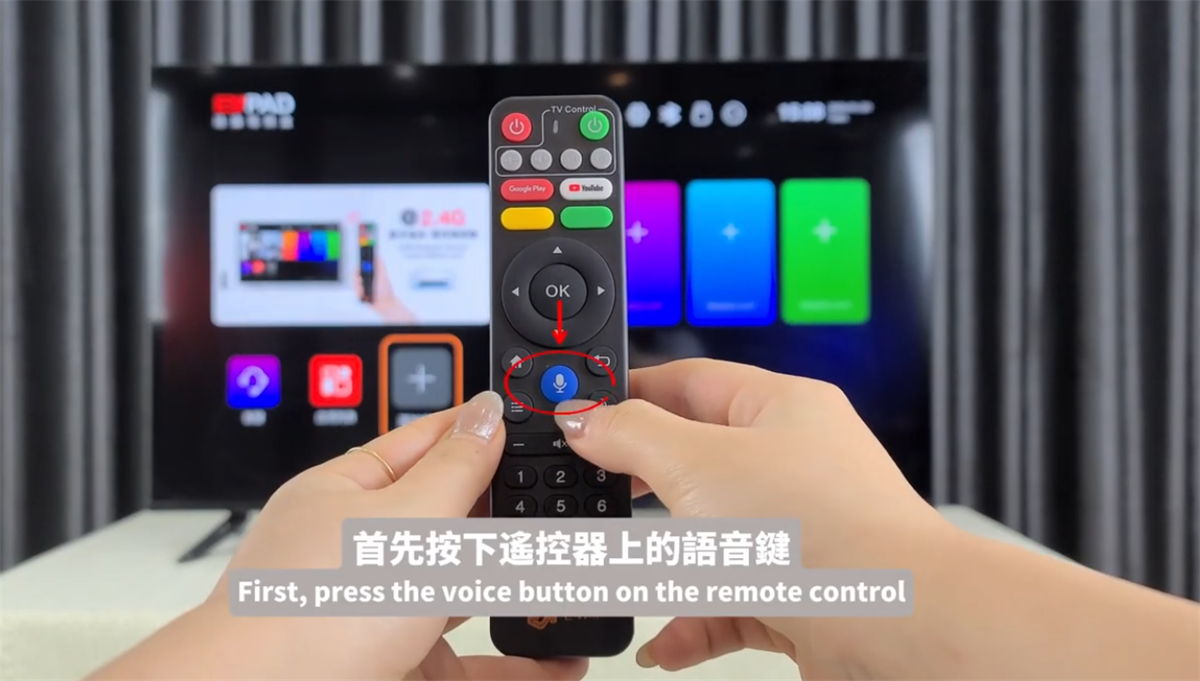
1. Drücken Sie die Taste „Voice“ auf der Fernbedienung.
2. Halten Sie die Tasten „Links + Rechts“ gleichzeitig einige Sekunden lang gedrückt.
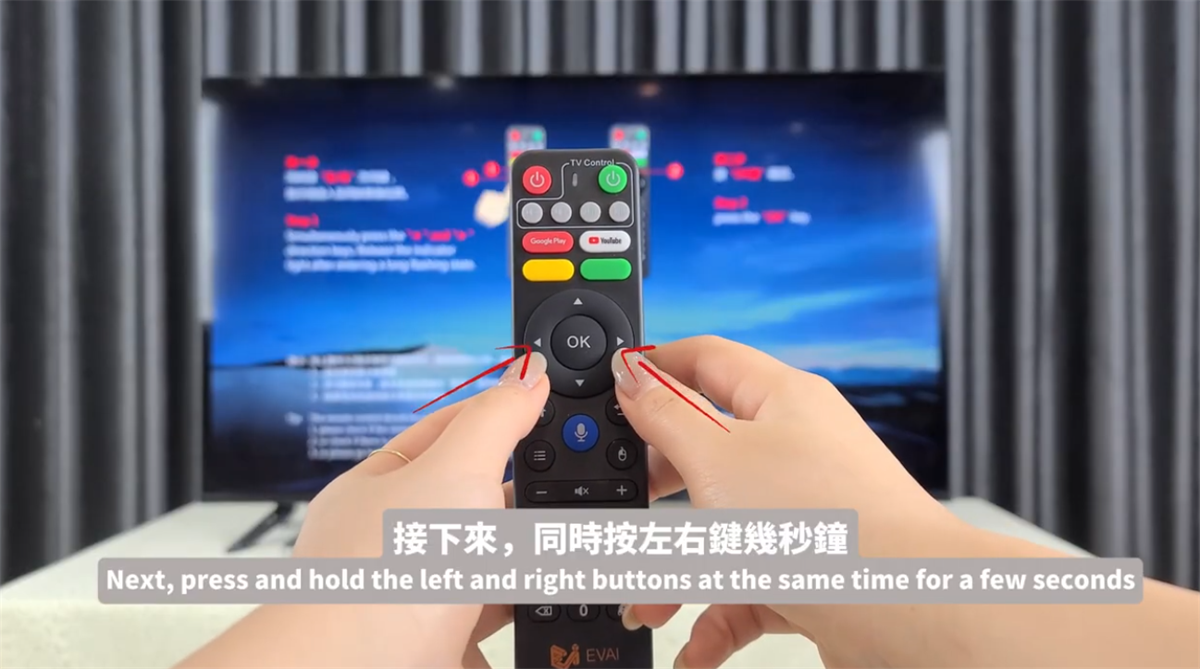
3. Wenn die Kontrollleuchte aufleuchtet, drücken Sie die Taste „OK“, um die Kopplung abzuschließen.
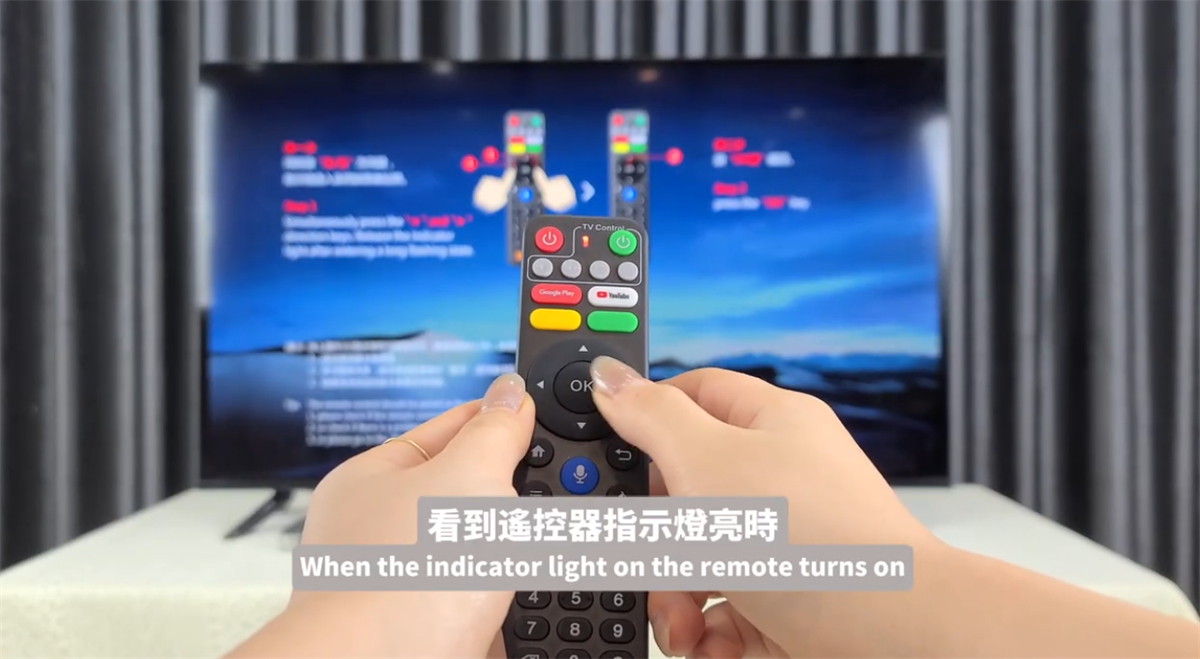
Sobald die Kopplung abgeschlossen ist, funktioniert EVPAD reibungsloser, da die Fernbedienung nicht mehr auf den Fernseher gerichtet werden muss, was die Bedienung komfortabler macht.
Drücken Sie einfach die Sprachtaste und sagen Sie, was Sie sehen möchten – das System öffnet es sofort. Probieren Sie es jetzt aus!
Bitte befolgen Sie die folgenden Schritte:
1. Drücken Sie die Taste „Voice“ auf der Fernbedienung.

2. Halten Sie die Tasten „Links + Rechts“ gleichzeitig einige Sekunden lang gedrückt.

3. Wenn die Kontrollleuchte aufleuchtet, drücken Sie die Taste „OK“, um die Kopplung abzuschließen.

Sobald die Kopplung abgeschlossen ist, funktioniert EVPAD reibungsloser, da die Fernbedienung nicht mehr auf den Fernseher gerichtet werden muss, was die Bedienung komfortabler macht.
Drücken Sie einfach die Sprachtaste und sagen Sie, was Sie sehen möchten – das System öffnet es sofort. Probieren Sie es jetzt aus!